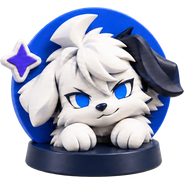



Wie Sie das optimale Foto für Ihre persönliche 01fig-Figur auswählen
Mit KI-Unterstützung erstellt. Maßgeblich sind die aktuellen Produktseiten und Bestellbedingungen.
Tipps für gut beleuchtete, klare Fotos – so gelingt die Vorschau Ihrer individuellen Figur.
Warum das Ausgangsfoto entscheidend ist
Der erste Schritt zu einer gelungenen 01fig-Figur ist das Hochladen eines geeigneten Fotos. Die digitale Vorschau, die Sie im kostenlosen Design‑Tool erhalten, basiert ausschließlich auf den sichtbaren Details des Bildes. Schatten, verdeckte Gesichtszüge oder stark überbelichtete Bereiche können dazu führen, dass das Ergebnis im Vergleich zum gewünschten Aussehen abweicht. Deshalb lohnt es sich, vor dem Upload ein wenig Zeit in die Auswahl und Vorbereitung des Bildes zu investieren.
Lichtbedingungen: Natürliches Licht bevorzugen
- Weiches Tageslicht – Fotos, die bei bewölktem Himmel oder im Schatten eines Fensters aufgenommen werden, besitzen ein gleichmäßiges Licht ohne harte Schatten. Das reduziert das Risiko, dass wichtige Konturen im Gesicht verloren gehen.
- Vermeiden Sie Gegenlicht – Wenn das Hauptlicht hinter dem Motiv steht, entsteht ein Silhouetten‑Effekt, bei dem Details im Gesicht kaum erkennbar sind. Positionieren Sie die Lichtquelle idealerweise vor oder leicht seitlich vom Motiv.
- Keine Blitzbeleuchtung – Der integrierte Kamerablitz erzeugt häufig harte Lichtpunkte und Reflexionen, besonders bei glänzenden Oberflächen wie Haaren oder Brillen. Wenn Sie keinen Zugang zu natürlichem Licht haben, nutzen Sie eine weiche Lichtquelle (z. B. eine Schreibtischlampe mit Diffusor).
Bildkomposition: Fokus auf das Gesicht
- Kopf‑ und Schulterbereich – Der Bildausschnitt sollte das Gesicht vollständig zeigen und idealerweise die Schultern einbeziehen. So hat das System genug Information, um die Proportionen korrekt zu übertragen.
- Vermeiden Sie verdeckte Merkmale – Haare, die das Gesicht stark verdecken, oder Handschuhe, die die Konturen der Ohren verbergen, können zu ungenauen Darstellungen führen. Ziehen Sie den Hut ab oder schieben Sie das Haar zur Seite, wenn es das Gesicht verdeckt.
- Ausdruck – Ein neutraler oder leicht lächelnder Gesichtsausdruck ist am besten geeignet, weil extreme Mimik (z. B. stark zusammengekniffene Augen) schwer zu reproduzieren ist.
Technische Vorgaben beachten
- Auflösung – Ein Bild mit mindestens 1200 × 1200 Pixel liefert genug Details für die Vorschau. Niedrigauflösende Fotos können zu unscharfen oder verpixelten Ergebnissen führen.
- Dateiformat – JPEG oder PNG werden unterstützt. Achten Sie darauf, dass die Datei nicht zu stark komprimiert ist – eine moderate Dateigröße (unter 5 MB) ist optimal.
- Ein Motiv – Die Vorschau akzeptiert maximal zwei Personen/Charaktere; Haustiere zählen separat. Für eine einzelne Figur sollte das Foto nur Sie oder die gewünschte Person zeigen.
Vorher‑ und Nachher‑Vergleich im kostenlosen Vorschau‑Tool
Im 01fig‑Design‑Tool können Sie mehrere Fotos hochladen und die jeweiligen Vorschaubilder nebeneinander vergleichen. Nutzen Sie diese Möglichkeit, um zu prüfen, welches Bild die gewünschten Merkmale am besten wiedergibt:
- Foto auswählen – Laden Sie ein erstes Bild hoch und prüfen Sie die generierte Vorschau.
- Alternative testen – Laden Sie ein zweites Bild mit leicht anderen Lichtverhältnissen hoch.
- Beurteilung – Achten Sie darauf, ob Gesichtszüge, Haarfarbe und Accessoires (z. B. Brille) erkennbar bleiben.
Durch den direkten Vergleich erkennen Sie schnell, welches Bild die klarsten Ergebnisse liefert, ohne dass Sie das Endprodukt physisch sehen.
Praxisbeispiel aus der Community
Von den über 1800 generierten Vorschauen (Stand 03.11.2026) haben 95 Kunden ihre Ergebnisse in die öffentliche Galerie gestellt. Viele dieser Beiträge zeigen, wie ein gut ausgeleuchtetes Porträt zu einer detailtreuen Figur führt, während stark schattige Aufnahmen häufig zu ungenauen Darstellungen führen.
Häufige Fehler und wie Sie sie vermeiden
| Fehler | Konsequenz | Lösung |
|---|---|---|
| Starkes Gegenlicht | Gesicht wird zur Silhouette | Lichtquelle vor das Motiv stellen |
| Verdeckte Augen (z. B. durch Haare) | Augen fehlen in der Vorschau | Haare zurückkämmen oder seitlich teilen |
| Überbelichtetes Bild | Farben verblassen, Details gehen verloren | Bild bei weichem Licht aufnehmen, Belichtung prüfen |
| Zu kleiner Bildausschnitt | Fehlende Konturen, unklare Proportionen | Kopf‑ und Schulterbereich vollständig einrahmen |
Praktische Tipps für den Upload
- Bild vor dem Upload prüfen – Zoomen Sie im Bildbearbeitungsprogramm auf das Gesicht, um sicherzustellen, dass keine unscharfen Stellen vorhanden sind.
- Dateiname klar benennen – Das erleichtert Ihnen später die Zuordnung, falls Sie mehrere Varianten hochladen.
- Vorschau speichern – Machen Sie einen Screenshot der besten Vorschau, um sie mit Freunden oder Familienmitgliedern zu teilen, bevor Sie bestellen.
Weiterführende Links
- Kostenlose Design‑Vorschau – Hier können Sie Ihre Fotos testen und die verschiedenen Stil‑Optionen (Chibi, realistisch, Anime) vergleichen.
- Produktdetails für Figuren – Informationen zu Materialien, Größen und Stilvarianten.
Fazit
Ein gut beleuchtetes, klar komponiertes Foto ist die Basis für eine realistische 01fig‑Figur. Achten Sie auf weiches Tageslicht, vermeiden Sie starke Schatten und stellen Sie sicher, dass das Gesicht vollständig sichtbar ist. Nutzen Sie das kostenlose Vorschau‑Tool, um mehrere Aufnahmen zu vergleichen, bevor Sie Ihre Bestellung abschließen. So erhöhen Sie die Wahrscheinlichkeit, dass das Endprodukt Ihren Erwartungen entspricht.
Häufig gestellte Fragen
Welche Lichtverhältnisse sind ideal für das Ausgangsfoto?
Weiches, diffuses Tageslicht – zum Beispiel bei bewölktem Himmel oder im Schatten eines Fensters – liefert die gleichmäßigsten Ergebnisse ohne harte Schatten.
Wie viele Personen dürfen im Foto für die Vorschau sein?
Die Vorschau akzeptiert maximal zwei Personen/Charaktere; Haustiere zählen separat. Für eine einzelne Figur sollte das Bild nur die gewünschte Person zeigen.
Was ist der Unterschied zwischen den Stil‑Optionen?
Chibi ist ein stilisierter, niedlicher Look, realistisch orientiert sich an natürlichen Proportionen, und Anime bietet den typischen japanischen Zeichenstil. Die Wahl beeinflusst Form und Detailgrad, nicht jedoch die Materialeigenschaften.
Kann ich das Ergebnis nach dem Upload noch ändern?
Ja, Sie können mehrere Fotos hochladen und die jeweiligen Vorschauen vergleichen, bis Sie mit dem Ergebnis zufrieden sind, bevor Sie die Bestellung abschließen.
Gib einem eigenen Foto ein Level-up
Vorschauen kosten nichts. Du zahlst nur für die Figur, die du drucken lässt.
Jetzt kostenlos testen